처음이세요? 가입 화면 6단계 보기▾
계정 만들기부터 신원 인증·보안 설정까지. 화면은 참고용 예시이며, 실제 화면은 국가·앱 버전에 따라 다를 수 있습니다.
01가입 정보와 추천코드 확인이메일 또는 휴대전화로 가입을 시작합니다.▾
- 공식 Bitget 사이트나 공식 앱의 Sign up / Create account를 엽니다.
- 직접 확인할 수 있는 이메일 또는 본인 휴대전화 번호를 입력합니다.
- 추천 혜택을 이용하려면 가입 전에 적용할 링크와 코드(bjsv)를 확인합니다.
- 필수 약관을 읽고, 광고 수신 같은 선택 동의는 따로 결정한 뒤 Next를 누릅니다.
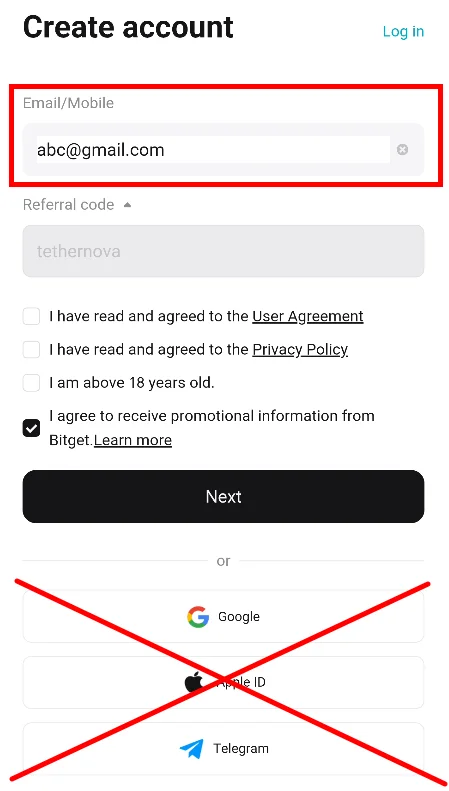
계정 정보와 추천코드를 다음 단계로 넘어가기 전에 확인하세요.
아래는 예시 화면입니다. 화면 속 tethernova는 천코 추천코드가 아닙니다(천코는 bjsv). 소셜 로그인에 그어진 X도 원문의 표시이며, 가입 방식별 혜택은 실제 조건을 확인하세요.
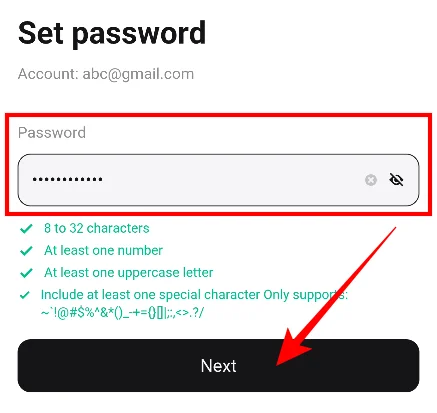
02비밀번호 설정화면에 표시된 비밀번호 조건을 충족합니다.▾
- 가입 정보가 본인 이메일 또는 번호인지 다시 확인합니다.
- 현재 화면에서 요구하는 길이와 문자 조합에 맞춰 다른 서비스에서 쓰지 않는 비밀번호를 입력합니다.
- Next를 누르고, 추가 확인 화면이 나오면 직접 진행합니다. 비밀번호를 커뮤니티에 보내지 마세요.
비밀번호 조건이 충족됐는지 확인합니다. 이 단계만으로 가입이 끝나지는 않습니다.
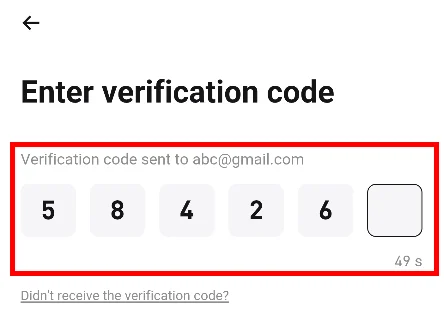
03이메일·휴대전화 인증본인에게 도착한 인증코드로 가입을 마칩니다.▾
- 화면에 표시된 수신 이메일 또는 번호를 확인합니다.
- 직접 받은 최신 인증코드를 제한 시간 안에 입력합니다. 코드가 오지 않으면 수신 주소와 스팸함을 확인합니다.
- 재전송은 화면에서 허용되는 시점에 진행합니다. 가입 완료 후에는 계정 화면으로 이동했는지 확인합니다.
가입 완료와 신원 인증 승인은 별도입니다. 다음 단계에서 KYC를 진행합니다.
화면의 이메일과 숫자는 예시입니다. 예시 인증코드를 따라 입력하지 마세요.
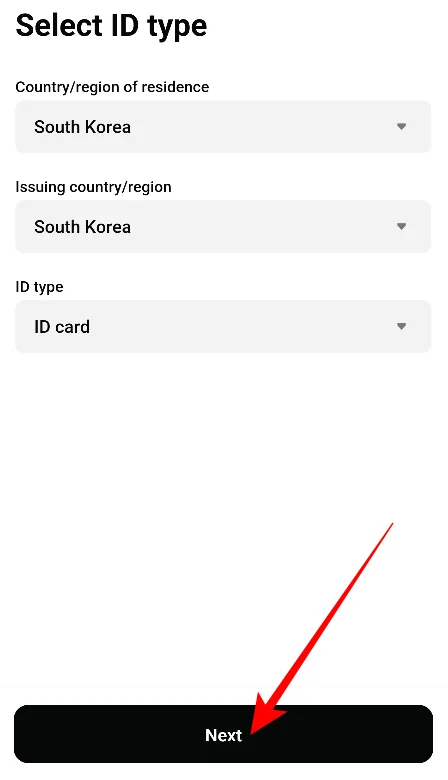
04본인 정보로 신원 인증 제출거주국과 신분증 정보를 선택한 뒤 촬영을 진행합니다.▾
- 프로필의 Identity verification / Verify에서 신원 인증을 시작합니다.
- 실제 거주국, 신분증 발급국, 제출할 신분증 종류를 선택합니다. 화면의 South Korea는 예시입니다.
- 이름 등 요청 정보를 신분증과 일치하게 입력하고, 안내에 따라 문서와 얼굴을 촬영합니다.
- 제출 후 심사 상태를 확인합니다. 신분증이나 얼굴 사진은 거래소의 인증 화면에서만 제출합니다.
제출 또는 심사 중 표시는 승인 완료가 아닙니다.
지원되는 신분증 종류와 화면 순서는 국가·앱 버전에 따라 다를 수 있습니다.
05심사 결과 확인본인 계정에서 실제 승인 상태를 확인합니다.▾
- 심사 후 프로필 또는 Identity verification 메뉴로 돌아갑니다.
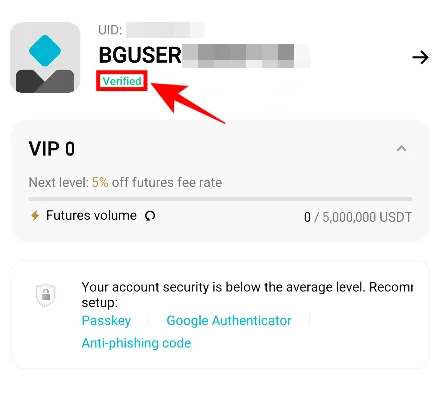
- 본인 계정에 Verified 등 승인 상태가 표시되는지 확인합니다.
- 심사 중이면 결과를 기다리고, 보완 요청이 있으면 해당 사유에 따라 다시 제출합니다. 처리 시간은 확정할 수 없습니다.
KYC 승인은 추천 혜택 적용이나 OTP 연결까지 완료됐다는 뜻이 아닙니다.
아래 Verified 표시와 VIP·할인 수치는 예시입니다. 본인 계정의 인증 결과나 천코의 혜택을 보여 주는 화면이 아닙니다.
06Google Authenticator 연결Security 메뉴에서 추가 인증을 설정합니다.▾
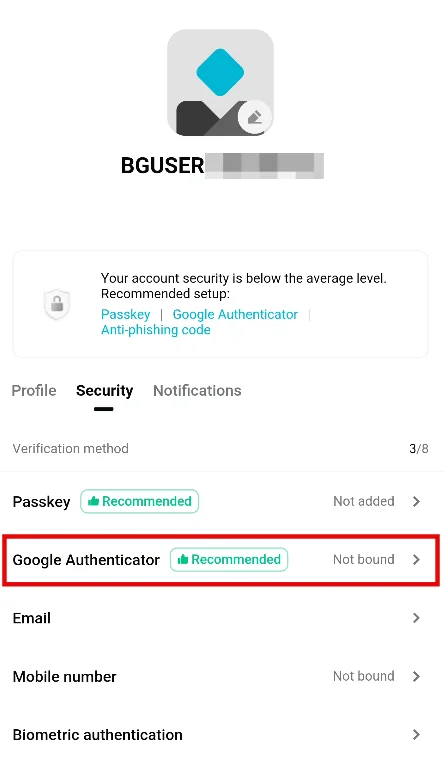
- 계정 프로필의 Security에서 Google Authenticator를 선택합니다.
- 거래소 안내에 따라 인증 앱에 QR 또는 설정키로 연결하고, 본인 앱에 표시되는 코드를 입력합니다.
- 복구용 설정키는 본인이 안전하게 보관합니다. QR, 설정키, 인증코드를 커뮤니티나 다른 사람에게 보내지 마세요.
- 설정 후 보안 메뉴로 돌아가 연결 상태가 바뀌었는지 확인합니다.
Not bound는 미연결 상태입니다. 계정 가입·KYC와 별도로 연결 완료를 확인하세요.
연결 위치만 보여 주는 예시입니다. QR이나 설정키가 포함된 화면은 싣지 않았습니다.
1단계 · API 키 발급 — 비트겟에서 거래 권한만 켜고 출금·이체는 끈 API 키를 만듭니다. 아래 영상을 그대로 따라 하세요.
2단계 · 봇에 연결 · 시작 — 만든 API 키를 봇 화면의 'API 키' 칸에 붙여넣고, 받은 봇 폴더의 설치 가이드(설치·실행·시작 순서)를 함께 보세요.
청산최소형은 약 11개월 동안 청산 0회(현실 +21%).
청산최소·균형·수익 3단계 결과를 그래프로 전부 공개합니다.
입장 링크는 준비되는 대로 여기에 올라갑니다.
천코는 거래소가 아닙니다. 가상자산 거래에는 원금 손실 위험이 있으며, 투자 판단과 책임은 본인에게 있습니다. 천코는 키·비밀번호·신분증을 요청하지 않으며, 고객 계좌를 대신 운용하지 않습니다.